

Ей там, колеги ентусиасти на лаптоп! Ако се занимавате с лаптопи или дори просто се опитвате да направите някаква основна поддръжка, може да се окажете в ситуация, в която трябва да премахнете медта на лаптопа мед. Като доставчик на мед на лаптоп мед, видях всичко това и съм тук, за да споделя някои съвети как да го направя безопасно.
Защо може да се наложи да премахнете медния ток на лаптопа
Първо, нека поговорим за това защо бихте искали да премахнете радиатора на първо място. Една често срещана причина е да се почистват праха и отломките, които се натрупват с течение на времето. Прахът може да запуши перките на радиатора, намалявайки способността му да разсейва ефективно топлина. Това може да доведе до вашия лаптоп, който работи по -горещо от нормалното, което може да причини проблеми с производителността или дори повреда на вътрешните компоненти.
Друга причина може да бъде да се замени термичната паста. Термичната паста е онова вещество, което седи между процесора (или други компоненти, генериращи топлина), и радиатора. С течение на времето може да изсъхне или да се разпадне, като загуби способността си да прехвърля топлината ефективно. Като премахнете радиатора, можете да почистите старата термична паста и да нанесете свеж слой.
Инструменти, от които се нуждаете
Преди да започнете, уверете се, че имате подходящи инструменти. Ето списък на това, което обикновено се нуждаете:
- Комплект отвертка: Ще се нуждаете от комплект малки отвертки, обикновено филипс или бита на Torx, в зависимост от вашия модел на лаптоп.
- Термична паста: Ако планирате да замените термичната паста, уверете се, че имате добро качество.
- Изопропилов алкохол и памучни тампони: Те са за почистване на радиатора и повърхността на процесора.
- Антистатична каишка за китката: Това е незадължително, но силно се препоръчва. Той помага да се предотврати увреждането на статичното електричество на чувствителните компоненти във вашия лаптоп.
Стъпка по стъпка ръководство за премахване на медния радиатор на лаптопа
Стъпка 1: Захранване и изключете вашия лаптоп
Това може да изглежда очевидно, но е от решаващо значение. Уверете се, че вашият лаптоп е напълно изключен и изключен от източника на захранване. Също така, извадете батерията, ако е сменяема. Това помага да се предотврати всякакви токови удари или повреда на компонентите.
Стъпка 2: Заземете се
Ако имате антистатична каишка за китката, сложете я и я прикрепете към заземен предмет, като метален крак на бюрото. Ако нямате такъв, можете просто да докоснете метален предмет, като DoorkNob, за да изхвърляте статично електричество от тялото си.
Стъпка 3: Извадете задния панел
С помощта на отвертката си внимателно извадете винтовете, държащи задния панел на вашия лаптоп на място. Следете винтовете, тъй като те могат да бъдат с различни размери или дължини. След като винтовете се отстранят, внимателно изтръгнете задния панел, като използвате пластмасов шпинг или пръсти.
Стъпка 4: Намерете радиатора
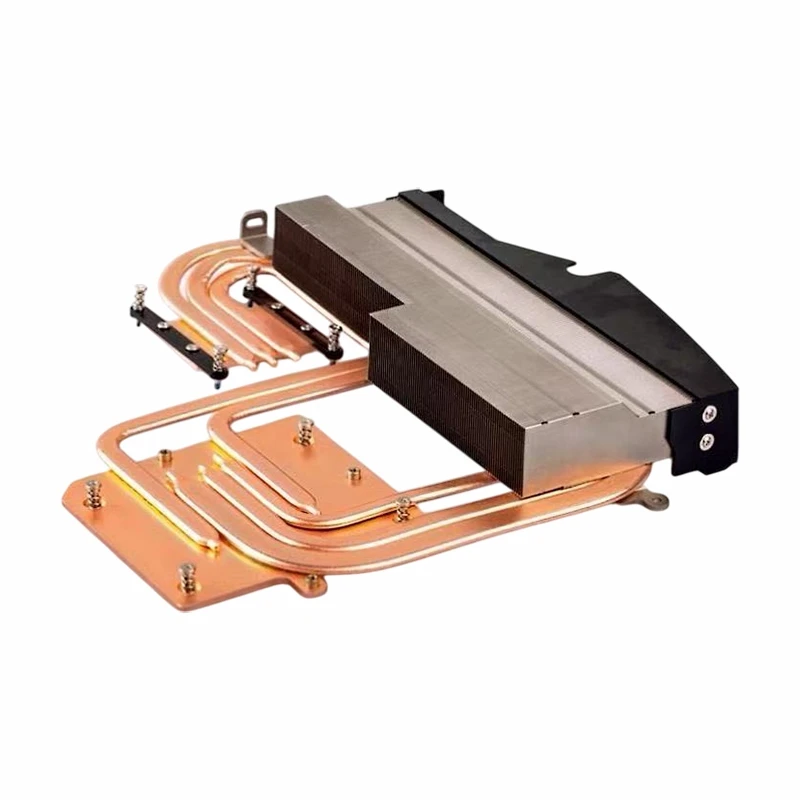
След като задният панел е изключен, трябва да можете да видите радиатора. Обикновено това е голям метален компонент с перки и топлинни тръби, прикрепени към него. Той е свързан с процесора или други компоненти, генериращи топлина.
Стъпка 5: Изключете вентилатора и други кабели
Преди да можете да премахнете радиатора, ще трябва да изключите всички кабели, които са прикрепени към нея. Това може да включва вентилатора, който обикновено е малък конектор, който се включва в дънната платка. Внимателно издърпайте конектора направо, за да го изключите.
Стъпка 6: Отстранете винтовете, държащи радиатора
Повечето радиатори се държат на място от няколко винта. Използвайте вашата отвертка, за да извадите тези винтове. Внимавайте да не пуснете винтовете във вашия лаптоп.
Стъпка 7: Вдигнете внимателно радиатора
След като винтовете се отстранят, можете леко да повдигнете радиатора от процесора или други компоненти. Може да е малко заседнал поради термичната паста, така че може да се наложи да приложите малко сила. Внимавайте да не огъвате или повредите радиатора или компонентите отдолу.
Стъпка 8: Почистете радиатора и повърхността на процесора
След като радиаторът бъде отстранен, използвайте памучен тампон, потопен в изопропилов алкохол, за да почистите перките на радината и повърхността на процесора. Това помага да се премахне прах, отломки или стара термична паста. Не забравяйте да оставите повърхностите да изсъхнат напълно, преди да продължите.
Преинсталиране на радиатора
След като сте почистили радиатора и повърхността на процесора, е време да инсталирате отново радиатора. Ето как:
Стъпка 1: Нанесете нова термична паста
Вземете малко количество термична паста и я нанесете в центъра на процесора. Можете да използвате малка шпатула или гърба на кредитна карта, за да разпространявате равномерно пастата. Уверете се, че не използвате твърде много паста, тъй като това всъщност може да намали ефективността на пренос на топлина.
Стъпка 2: Поставете радиатора обратно на процесора
Внимателно поставете радиатора обратно на процесора, подравнявайки го с монтажните отвори. Уверете се, че топлинните тръби са правилно разположени и че радиаторът седи плоска на повърхността на процесора.
Стъпка 3: Повторно прикрепете винтовете
Използвайте вашата отвертка, за да повторно прикрепете винтовете, които държат радиатора на място. Затегнете винтовете равномерно, но не ги усвоявайте, тъй като това може да повреди процесора или радиатора.
Стъпка 4: Свържете отново вентилатора и други кабели
Свържете отново кабела на вентилатора и всички други кабели, които сте прекъснали по -рано. Уверете се, че конекторите са сигурно включени.
Стъпка 5: Сменете задния панел
След като всичко се свърже отново, внимателно поставете задния панел обратно на вашия лаптоп и го закрепете с винтовете.
Съвети за безопасност
- Бъдете нежни: Компонентите на лаптопа са деликатни, така че внимавайте да не прилагате твърде голяма сила, когато премахвате или преинсталирате радиатора.
- Следете винтовете: Както споменахме по -рано, не забравяйте да следите винтовете, тъй като те могат да бъдат с различни размери или дължини.
- Избягвайте да докосвате компонентите: Опитайте се да избегнете докосването на чувствителните компоненти във вашия лаптоп с голи ръце, тъй като това може да прехвърля масла и статично електричество.
Къде да получите качествен меден отоплител на лаптопа
Ако сте на пазара за нов топлин на лаптоп мед, не търсете повече! Като доставчик ние предлагаме висококачественоОхладител на процесора на топлинната тръбакоито са проектирани да осигурят отлично разсейване на топлина за вашия лаптоп. Нашите радиатори са направени от висококачествена мед и са проектирани така, че да се поберат на широка гама от модели на лаптопи.
Независимо дали сте ентусиаст на „Направи си сам“ или професионален техник, нашите радиатори са идеалното решение за поддържане на вашия лаптоп хладен и безпроблемно работещ. Ако се интересувате да научите повече за нашите продукти или искате да обсъдите потенциална покупка, не се колебайте да се свържете с нас. Винаги сме щастливи да помогнем!
Заключение
Премахването на мед на лаптоп безопасно е задача, която изисква малко търпение и правилните инструменти. Следвайки стъпките, очертани в тази публикация в блога, можете безопасно да премахнете и да инсталирате отново радиатора, да я почистите и да замените топлинната паста. Не забравяйте да отделите време, бъдете внимателни и ако имате някакви въпроси или притеснения, не се колебайте да се свържете с нас. Тук сме, за да ви помогнем да поддържате вашия лаптоп да работи най -добре.
ЛИТЕРАТУРА
- Ръководства за ремонт на лаптопи от различни производители
- Личен опит като доставчик на лаптоп мед